Як налаштувати електронну книгу після покупки: покрокова інструкція з першого запуску та завантаження книг
⚡ Коротка відповідь: щоб правильно налаштувати електронну книгу, спочатку огляньте пристрій, зарядіть акумулятор, виберіть мову й часовий пояс, підключіть Wi-Fi, встановіть оновлення, авторизуйтеся в обліковому записі та завантажте книгу в сумісному форматі EPUB, PDF або FB2 через USB, хмарний сервіс чи офіційний магазин.
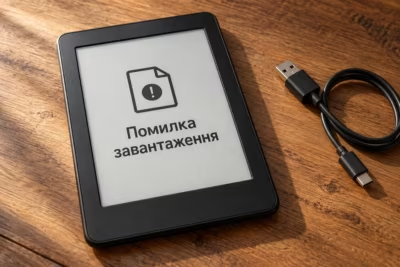
Після покупки електронна книга часто здається готовою до роботи (до речі, якщо ви ще тільки плануєте покупку, рекомендуємо наш повний гід про те, як вибрати електронну книгу за типом екрана та функціями). Проте перша спроба відкрити файл іноді закінчується помилкою: пристрій не бачить книгу, не підключається до Wi-Fi, швидко втрачає заряд або показує текст із неправильними символами. Найчастіше причина не в поломці, а в пропущених кроках початкового налаштування. Правильна послідовність допомагає перевірити апаратну частину, встановити актуальне програмне забезпечення та підготувати бібліотеку без зайвого ризику для даних.
У цій інструкції розберемо, як налаштувати електронну книгу з нуля на побутовому рівні, але з технічно точними поясненнями. Ви дізнаєтеся, як заряджати ридер, підключати його до домашньої мережі, переносити файли з комп’ютера, користуватися синхронізацією та діяти, якщо електронна книга не відкриває завантажений документ. Окремо врахуємо різницю між EPUB, PDF, FB2 і захищеними DRM-файлами.
🔧 Як виконати перший запуск електронної книги
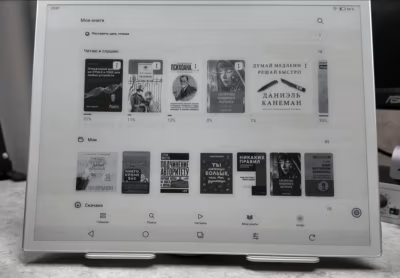
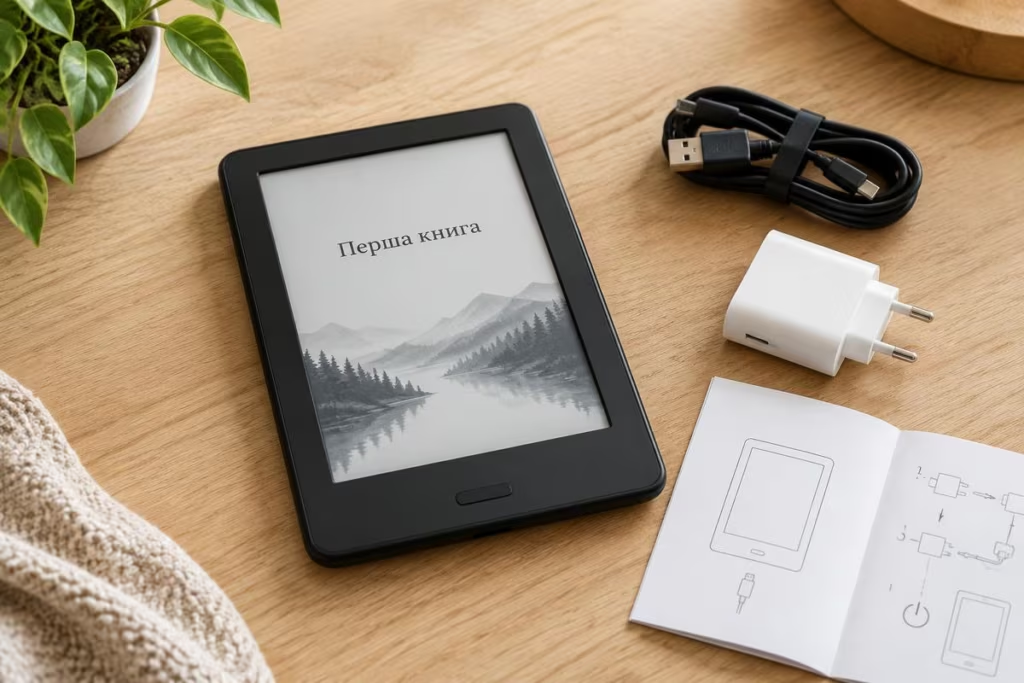
Перший запуск варто проводити в приміщенні з нормальним освітленням і стабільною температурою. Електронний папір споживає енергію переважно під час зміни зображення, а не під час тривалого показу сторінки. Тому ридер може працювати тижнями, але під час індексації великої бібліотеки, встановлення оновлень або активного використання підсвічування витрата заряду зростає. Перед налаштуванням покладіть пристрій на рівну поверхню, зніміть транспортну плівку та переконайтеся, що на екрані немає тріщин, плям або смуг.
Не натискайте на дисплей нігтем і не згинайте корпус, навіть якщо ридер має захисний чохол. Екран E Ink складається з тонкого шару мікрокапсул або мікрокомірок, які формують зображення під дією електричного поля. Сильний локальний тиск може пошкодити внутрішній шар без помітного удару по склу. У побутовому сценарії це означає просте правило: електронну книгу беруть за краї, а не стискають посередині дисплея.
Після ввімкнення пристрій може кілька хвилин створювати індекс книг, перевіряти пам’ять або готувати системні файли. У цей момент не варто багато разів натискати кнопку живлення. Якщо обсяг пам’яті становить 8 ГБ, частина простору вже зайнята операційною системою, шрифтами та службовими файлами. Наприклад, бібліотека з 500 художніх книг у форматі EPUB зазвичай займає значно менше місця, ніж кілька десятків ілюстрованих PDF із великими сканами.
Що перевірити після розпакування електронної книги?
Порівняйте комплектацію з описом продавця: електронна книга, кабель, інструкція, гарантійні документи та чохол, якщо його заявлено в комплекті. Огляньте USB-порт і переконайтеся, що в ньому немає пилу, перекосу або сторонніх частинок. Перевірте механічні кнопки: коротке натискання має давати чіткий тактильний відгук, без заїдання. Якщо модель має сенсорний екран, проведіть пальцем по кількох ділянках дисплея, але не використовуйте гострі предмети.
Увімкніть підсвічування на мінімальному та середньому рівні, якщо воно передбачене. На екрані не повинно бути широких темних зон, мерехтіння або різкої різниці між лівим і правим краєм. Невелика нерівномірність фронтального світла може бути особливістю конкретної матриці, адже світлодіоди розташовані по краю та розсіюють світло через спеціальний шар. Однак одна яскрава пляма або вертикальна смуга, що не змінюється після оновлення сторінки, потребує звернення до продавця.
Перевірте серійний номер у меню пристрою та звірте його з упаковкою або гарантійним талоном, якщо така інформація доступна. Це корисно під час гарантійного звернення й реєстрації ридера в обліковому записі. Також одразу визначте, чи підтримує модель картку microSD. Якщо слот є, не вставляйте картку із зусиллям: неправильне положення контактів може пошкодити механізм. Для першого налаштування достатньо внутрішньої пам’яті, тому картку краще додати після перевірки основних функцій.
Як правильно зарядити електронну книгу перед налаштуванням?
Підключіть ридер до справного зарядного адаптера або USB-порту комп’ютера кабелем із комплекту. Більшість сучасних моделей заряджається від 5 В, а фактичний струм визначається контролером усередині пристрою. Потужний адаптер від смартфона зазвичай безпечний, якщо він відповідає стандартам і не має пошкоджень: електронна книга бере стільки струму, скільки дозволяє її схема. Не використовуйте кабелі з оголеними жилами, нагріванням штекера або нестабільним контактом.
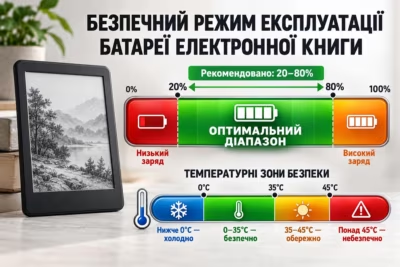
Якщо акумулятор має ємність 1500 мА·год, а зарядний струм становить приблизно 500 мА, теоретичний час заряджання дорівнює 1500 / 500 = 3 години. На практиці потрібно орієнтуватися на індикатор пристрою, оскільки наприкінці заряджання контролер зменшує струм для захисту акумулятора. Саме тому останні відсотки можуть набиратися повільніше. Не потрібно спеціально розряджати нову електронну книгу до нуля: літій-іонні акумулятори краще переносять часткові цикли.
Під час заряджання залишайте навколо корпуса вільний простір. Невелике тепло допустиме, але сильне нагрівання, запах, здуття корпуса або раптове вимкнення є причинами припинити використання. Не заряджайте ридер під подушкою, на гарячому підвіконні чи поруч із джерелом вологи. Після досягнення повного заряду можна переходити до налаштування, але не обов’язково залишати пристрій підключеним на всю ніч.
🌐 Як налаштувати електронну книгу через Wi-Fi та обліковий запис
Після перевірки живлення система зазвичай пропонує вибрати мову, країну або регіон, часовий пояс і спосіб підключення до мережі. Вводьте ці параметри уважно, оскільки вони впливають на час у бібліотеці, роботу магазину та синхронізацію прогресу читання. Якщо пристрій використовується без облікового запису, книги все одно можна переносити кабелем, але хмарні функції та автоматичне відновлення бібліотеки можуть бути недоступними.
Wi-Fi потрібен не лише для завантаження книг. Через нього ридер отримує оновлення прошивки, синхронізує нотатки та закладки, перевіряє ліцензії придбаних видань і може завантажувати обкладинки. Оновлення іноді змінює підтримку форматів, виправляє помилки шрифтів або зменшує споживання енергії. Тому перше підключення до мережі бажано виконати до перенесення великої бібліотеки.
Після авторизації перевірте, чи збігається електронна адреса з тією, яку ви плануєте використовувати для покупок або надсилання документів. Якщо на ридері є функція «Надіслати на пристрій», вона може вимагати підтвердження дозволеної адреси. Для захисту облікового запису використовуйте унікальний пароль і двофакторну автентифікацію, якщо сервіс її підтримує. Не вводьте пароль на сторінці, яка відкрилася з підозрілого листа або незнайомого посилання.
Як підключити електронну книгу до Wi-Fi?
Відкрийте меню налаштувань, знайдіть розділ мережі та виберіть назву домашньої Wi-Fi-мережі. Введіть пароль без зайвих пробілів, звертаючи увагу на великі й малі літери. Якщо пароль містить складні символи, зручно тимчасово перевірити його на смартфоні або скористатися функцією показу введених символів, якщо вона доступна. Після підключення пристрій зазвичай отримує локальну IP-адресу автоматично через DHCP.
Для електронної книги краще використовувати стабільну мережу 2,4 ГГц, якщо ридер не підтримує 5 ГГц. Діапазон 2,4 ГГц повільніший, але має більшу дальність проходження через стіни. Наприклад, якщо маршрутизатор стоїть за двома бетонними перегородками, сигнал може бути слабким незалежно від швидкості тарифу. На етапі першого оновлення покладіть пристрій ближче до маршрутизатора й не переривайте живлення.
Якщо мережа не відображається, перезапустіть Wi-Fi на ридері та маршрутизаторі, перевірте, чи не прихована назва мережі, і переконайтеся, що ввімкнено автоматичне отримання адреси. Гостьові мережі з вебсторінкою авторизації можуть працювати нестабільно, оскільки електронні книги не завжди коректно відкривають такі сторінки. У готелі або кафе безпечніше використовувати кабельне передавання файлів або особисту точку доступу смартфона з паролем.
Як налаштувати синхронізацію та параметри читання?
Після входу в обліковий запис відкрийте параметри синхронізації та перевірте, які дані передаються в хмару. Зазвичай це позиція читання, закладки, нотатки, виділення й список придбаних книг. Синхронізація працює як спільний журнал: коли ви закриваєте книгу на 42-й сторінці, сервіс зберігає цю позицію, а інший сумісний пристрій може її отримати. Без підключення до Інтернету дані залишаються локально та передадуться пізніше.
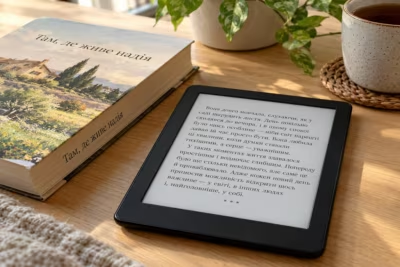
Налаштуйте розмір шрифту, міжрядковий інтервал, поля й орієнтацію екрана під конкретний формат. Для EPUB і FB2 текст зазвичай адаптується до ширини дисплея, тому збільшення шрифту змінює кількість слів на сторінці. У PDF сторінка часто має фіксовану геометрію, отже великий шрифт може вимагати масштабування або горизонтального прокручування. Це не помилка ридера, а властивість формату документа.
Підсвічування використовуйте лише за потреби: кожен світлодіод споживає енергію, а більша яскравість скорочує час автономної роботи. Якщо модель має регулювання температури світла, тепліший відтінок може бути комфортнішим увечері, але він не замінює нормальне освітлення кімнати. Увімкніть автоматичне блокування через 5–10 хвилин бездіяльності, щоб випадкове натискання в сумці не витрачало заряд і не перегортало сторінки.
Під час вибору словників і мов перевірте, чи встановлений словник відповідає мові книги. Словник не перекладає весь текст автоматично: він показує пояснення для виділеного слова, якщо такий ресурс є в системі. Для навчання мов зручно залишити оригінальний текст і додати словник перекладу, а для художнього читання вимкнути зайві спливаючі підказки. Детальні рекомендації щодо зберігання, очищення та акумулятора наведені в матеріалі як доглядати за електронною книгою.
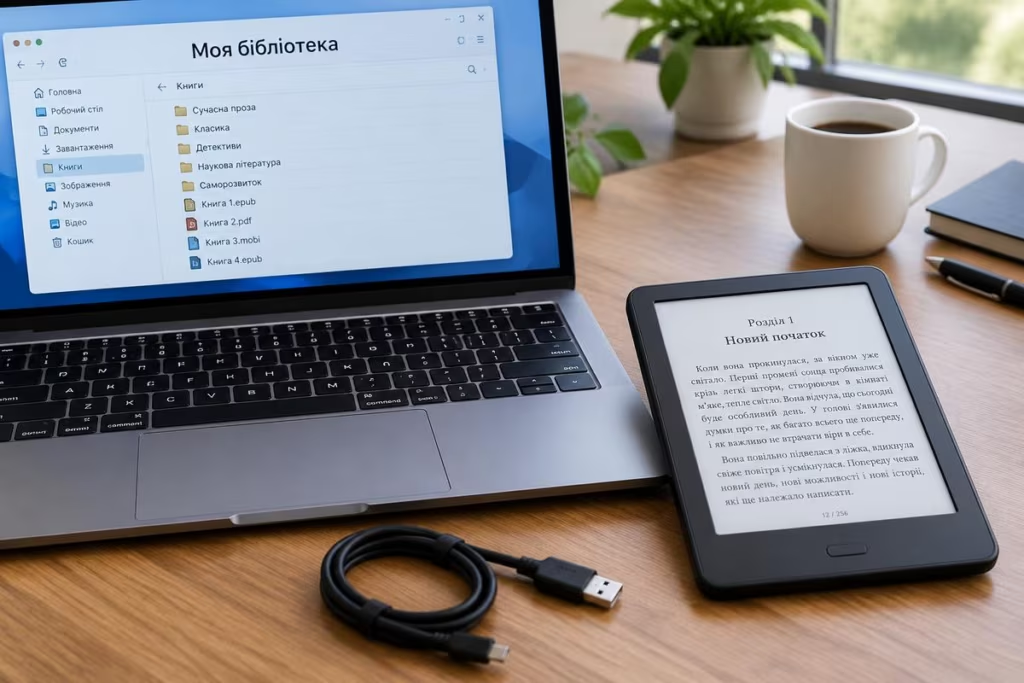
📚 Як завантажити книги на електронну книгу
Передавання книг залежить від моделі, операційної системи ридера та джерела файлу. Найпростіший спосіб для власних документів — USB-кабель, оскільки він не потребує облікового запису й працює без Інтернету. Для придбаних видань зручніший офіційний магазин або хмарний сервіс, який автоматично перевіряє ліцензію та надсилає файл на зареєстрований пристрій. Завантажуйте книги лише з легальних джерел, адже файл може містити шкідливий код, пошкоджені шрифти або незаконно знятий захист.
Формат EPUB найкраще підходить для звичайного тексту: сторінка перебудовується під розмір екрана, тому можна збільшити шрифт без постійного горизонтального прокручування. PDF зберігає вигляд сторінки, що зручно для підручників, схем і журналів, але на 6-дюймовому дисплеї дрібний текст може бути незручним. FB2 часто добре працює з художньою літературою, а MOBI трапляється в старіших бібліотеках. Перед копіюванням перевірте список форматів у характеристиках конкретної моделі.
Якщо в бібліотеці 1000 книг, не копіюйте все одразу. Велика кількість файлів запускає індексацію, під час якої процесор аналізує назви, авторів, обкладинки та метадані. Припустімо, один файл займає 2 МБ: сама передача 1000 книг потребує близько 2 ГБ, але додатковий час піде на створення індексу й мініатюр. Практичніше спочатку перенести 10–20 книг, перевірити відображення назв і лише потім додати решту.
Як завантажити книгу через USB-кабель?
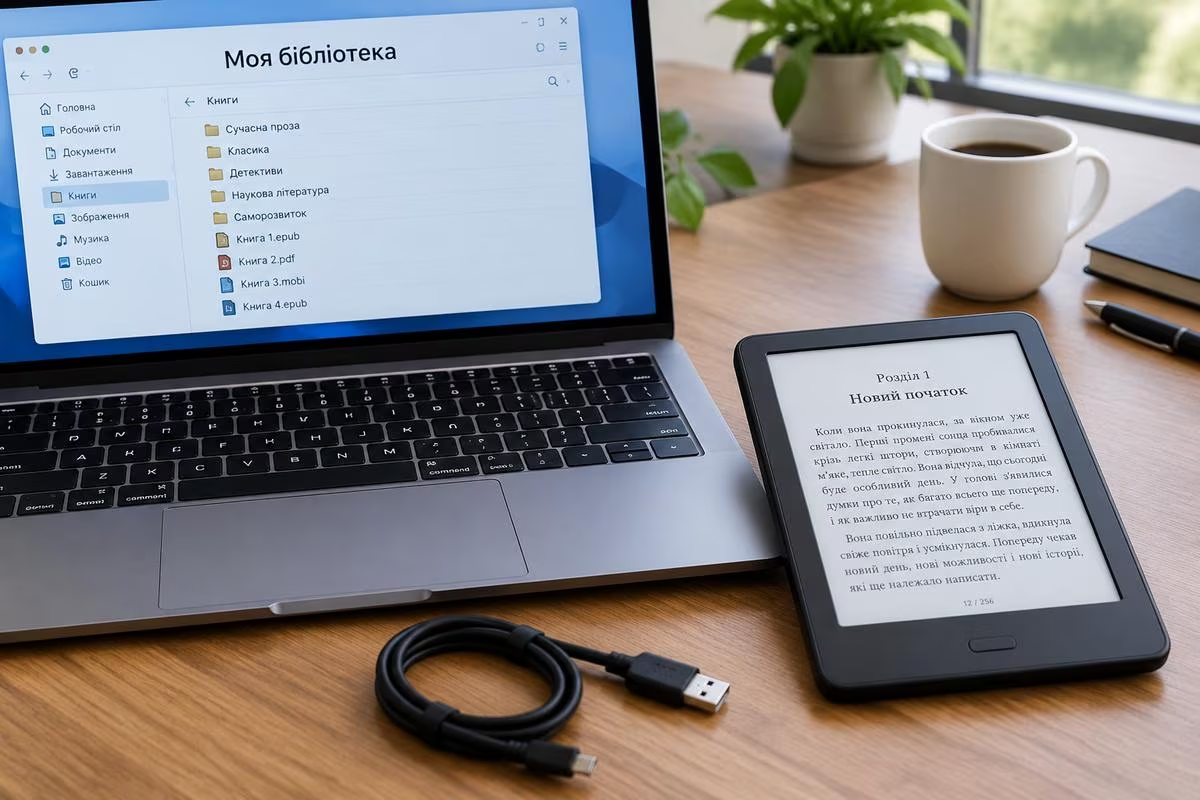
Розблокуйте електронну книгу та підключіть її до комп’ютера кабелем, який підтримує передавання даних. Деякі дешеві кабелі призначені лише для заряджання, тому комп’ютер не покаже пам’ять ридера, хоча індикатор заряджання працюватиме. На екрані пристрою може з’явитися запит «Підключити до комп’ютера» — підтвердьте його. Після цього операційна система відкриє внутрішню пам’ять як знімний диск або окремий пристрій.
Створіть зрозумілі папки, наприклад «Книги», «Навчання» та «Документи», якщо модель не має власної структури. Скопіюйте файл EPUB, FB2 або PDF у потрібну папку й дочекайтеся завершення передавання. Якщо книга має обкладинку, назву та автора, вони можуть відображатися на основі метаданих усередині файлу, а не лише з назви. Тому файл «kniga_1.epub» може показуватися як «Роман» або взагалі без автора, якщо метадані не заповнені.
Після копіювання скористайтеся функцією безпечного вилучення пристрою в операційній системі. Це потрібно тому, що дані спочатку можуть записуватися в кеш, а не безпосередньо в пам’ять ридера. Якщо витягнути кабель під час запису, таблиця файлової системи може пошкодитися, і електронна книга перестане бачити частину бібліотеки. Після від’єднання зачекайте, поки завершиться індексація, і лише тоді відкривайте файл.
Як завантажити книгу через Wi-Fi або хмарний сервіс?
Для офіційного магазину відкрийте каталог на самому ридері або в особистому кабінеті сервісу, виберіть книгу та натисніть кнопку завантаження на зареєстрований пристрій. Після завершення передавання файл з’явиться в бібліотеці автоматично. Такий спосіб зручний тим, що обкладинка, автор і назва вже мають коректні метадані. Проте доступ до деяких книг обмежений обліковим записом або DRM-захистом.
Хмарне передавання може працювати через фірмову програму, електронну пошту або синхронізацію папки. У кожного сервісу є власні вимоги до адреси відправника, максимального розміру вкладення та підтримуваних форматів. Якщо документ великий, наприклад PDF на 80 МБ, передавання може тривати довше за EPUB на 2 МБ, навіть за однакової швидкості мережі. Не вимикайте Wi-Fi, доки файл не з’явиться в бібліотеці.
Під час роботи з хмарою переконайтеся, що ридер підключений до правильного облікового запису. Якщо книгу відправлено на іншу адресу або інший зареєстрований пристрій, вона не з’явиться в поточній бібліотеці. Перевірте також папку «Документи», «Отримані файли» або «Хмара», оскільки назви розділів відрізняються. Не завантажуйте невідомі файли з неперевірених листів: цифровий документ може містити небезпечні вкладені елементи або підроблене посилання.
Що робити, якщо електронна книга не відкриває файл?
Спочатку перевірте розширення файлу та підтримку формату в інструкції до ридера. Якщо пристрій показує повідомлення про несумісність, EPUB можна конвертувати в інший підтримуваний формат за допомогою легального програмного забезпечення для роботи з електронними книгами. Не перейменовуйте розширення вручну: зміна назви «book.pdf» на «book.epub» не змінює внутрішню структуру документа. Це все одно залишиться PDF, тому ридер не почне читати його як EPUB.
Якщо текст відкривається, але замість українських літер показуються квадрати або незрозумілі символи, проблема може бути в кодуванні чи відсутньому шрифті. Для старих текстових форматів часто використовувалося кодування Windows-1251, тоді як сучасні файли зазвичай зберігаються в UTF-8. Конвертація з правильним вибором кодування виправляє проблему. У PDF символи можуть бути частиною сканованого зображення, тому для пошуку й зміни розміру потрібне розпізнавання тексту.
Якщо файл відкривається, але сторінки зависають, перевірте його розмір і складність. PDF із великою кількістю зображень може потребувати більше оперативної пам’яті, ніж звичайний EPUB. Наприклад, документ на 300 МБ із фотографіями завантажується довше за текстову книгу на 3 МБ. Видаліть проблемний файл, зробіть м’яке перезавантаження і спробуйте іншу копію. Якщо пристрій продовжує глючити, прочитайте наш матеріал про те, чому електронна книга не працює, зависає або швидко розряджається — там зібрані покрокові алгоритми порятунку гаджета.
Якщо електронна книга не бачить жодного нового файлу, підключіть її до комп’ютера ще раз і перевірте, чи файл справді скопійований у пам’ять, а не залишився в папці завантажень комп’ютера. Також перевірте вільний простір: якщо з 8 ГБ доступно лише 100 МБ, великий PDF може не записатися повністю. Не форматуйте пам’ять одразу, оскільки це видалить бібліотеку. Спочатку створіть резервну копію, оновіть прошивку й зверніться до інструкції конкретної моделі.
📊 Який спосіб налаштування та завантаження книг обрати?
Вибір способу залежить від того, де зберігаються книги та наскільки часто ви плануєте їх переносити. USB-підключення є універсальним і не залежить від якості мережі, але потребує комп’ютера та справного кабелю для даних. Wi-Fi зручний для щоденного користування, проте вимагає стабільного сигналу й правильно налаштованого облікового запису. Офіційний магазин забезпечує найкращі метадані, але може обмежувати доступ до файлів ліцензійними правилами.
Для людини, яка купила ридер для художньої літератури, оптимально один раз підключити Wi-Fi, виконати оновлення, а далі переносити EPUB через кабель або хмару. Для студента, який працює з підручниками, важливіша якість відображення PDF, достатній обсяг пам’яті та швидкий пошук. Якщо ви читаєте переважно в дорозі, перевірте автономність після першого повного циклу використання, адже активне підсвічування та слабкий сигнал Wi-Fi можуть збільшити витрату заряду.
Орієнтуйтеся на практичну послідовність: спочатку тестовий файл малого розміру, потім оновлення системи, після цього — основна бібліотека. Такий підхід спрощує пошук несправності. Якщо тестовий EPUB відкрився, але великий PDF ні, проблема, найімовірніше, у форматі або складності конкретного документа. Якщо не працює жоден файл, перевіряйте кабель, пам’ять, програмне забезпечення та гарантійний статус пристрою.
| Критерій оцінки | USB-кабель | Wi-Fi або хмара | Офіційний магазин |
|---|---|---|---|
| Що потрібно | Комп’ютер і кабель для даних | Мережа та обліковий запис | Обліковий запис і підключення до Інтернету |
| Перевага | Працює без Інтернету | Зручно передавати книги віддалено | Автоматичні метадані та синхронізація |
| Обмеження | Потрібен фізичний доступ до комп’ютера | Залежить від якості Wi-Fi | Можливий DRM-захист |
| Для якого формату зручно | EPUB, FB2, PDF, MOBI | EPUB, документи, придбані книги | Формати, які підтримує магазин |
| Орієнтовний сценарій | 10–20 книг за один сеанс | 1–5 книг із телефона або хмари | Окремі покупки з автоматичним завантаженням |
💡 Рішення від редакції TopTen: після покупки спочатку перевірте корпус і екран, зарядіть ридер, підключіть Wi-Fi та встановіть оновлення. Для першого тесту використайте невеликий легальний файл EPUB, а вже потім переносіть усю бібліотеку. Якщо ви ще обираєте пристрій, порівняйте характеристики та сценарії використання в нашому актуальному рейтингу найкращих моделей електронних книг.
✅ Така послідовність дає змогу відокремити проблему формату від проблеми самого пристрою, зберегти заряд і швидко підготувати електронну книгу до щоденного читання.
Найчастіші труднощі під час першого налаштування пов’язані з кабелем, Wi-Fi, форматом файлу або неправильним обліковим записом. Перед зверненням до сервісного центру варто виконати базову перевірку: перезапустити пристрій, перевірити заряд, протестувати невеликий EPUB і переконатися, що файл повністю скопійований у пам’ять. Це займає кілька хвилин і часто одразу показує джерело проблеми.
Якщо ридер працює, але повільно реагує після перенесення великої бібліотеки, зачекайте завершення індексації. Електронна книга аналізує кожен документ, створює список авторів, назв та обкладинок, тому тимчасове навантаження є нормальним. Якщо повільна робота не зникає після завершення процесу, перевірте вільне місце, кількість великих PDF і наявність оновлення прошивки.
Коли проблема повторюється на різних файлах і після перезапуску, не намагайтеся розбирати корпус самостійно. Усередині є акумулятор, дисплейний модуль і тонкі шлейфи, які легко пошкодити механічно. Підготуйте серійний номер, опис помилки та інформацію про використаний кабель, після чого зверніться до продавця або авторизованого сервісу за гарантійною процедурою.
❓ Поширені запитання (FAQ)
Скільки часу потрібно заряджати нову електронну книгу?
Орієнтуйтеся на індикатор заряду та рекомендації виробника. Зазвичай повне заряджання займає приблизно 2–4 години залежно від ємності акумулятора, зарядного струму та рівня заряду на початку. Спеціально розряджати новий ридер до нуля не потрібно.
Який формат книг найкращий для електронної книги?
Для звичайної художньої літератури найзручнішим часто є EPUB, оскільки текст адаптується до розміру екрана. FB2 також підходить для текстових книг, а PDF зручний для документів зі сталою версткою, схемами та таблицями. Остаточний вибір залежить від підтримки конкретної моделі.
Чому електронна книга не бачить файл після копіювання?
Перевірте, чи кабель підтримує передавання даних, чи файл повністю скопійований у пам’ять, чи достатньо вільного місця та чи підтримує ридер це розширення. Після безпечного від’єднання зачекайте завершення індексації. Перейменування розширення вручну не конвертує формат.
Чи можна завантажувати книги на електронну книгу без Wi-Fi?
Так, більшість моделей дає змогу переносити книги через USB-кабель із комп’ютера. Потрібен кабель, який передає дані, а не лише заряджає пристрій. Після копіювання використовуйте безпечне вилучення, щоб не пошкодити файлову систему.
Чи потрібно створювати обліковий запис під час першого запуску?
Обліковий запис потрібен для магазину, хмарної синхронізації та деяких фірмових сервісів. Для локального читання файлів через USB він може бути необов’язковим, якщо конкретна модель не вимагає реєстрації для активації.