Чому падає швидкість Wi-Fi роутера або пропадає інтернет: 9 головних причин та способи вирішення проблем
⚡ Коротка відповідь: Найчастіше швидкість бездротової мережі знижується через перевантаженість радіочастот у діапазоні 2,4 ГГц, фізичні перешкоди у вигляді бетонних стін із металевою арматурою, перегрів процесора маршрутизатора під навантаженням або застарілий блок живлення, який втратив ємність конденсаторів. Щоб швидко стабілізувати з’єднання, перейдіть на частоту 5 ГГц, оберіть вільний радіоканал та забезпечте вільну циркуляцію повітря навколо корпусу пристрою.
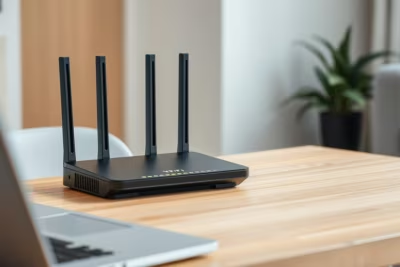
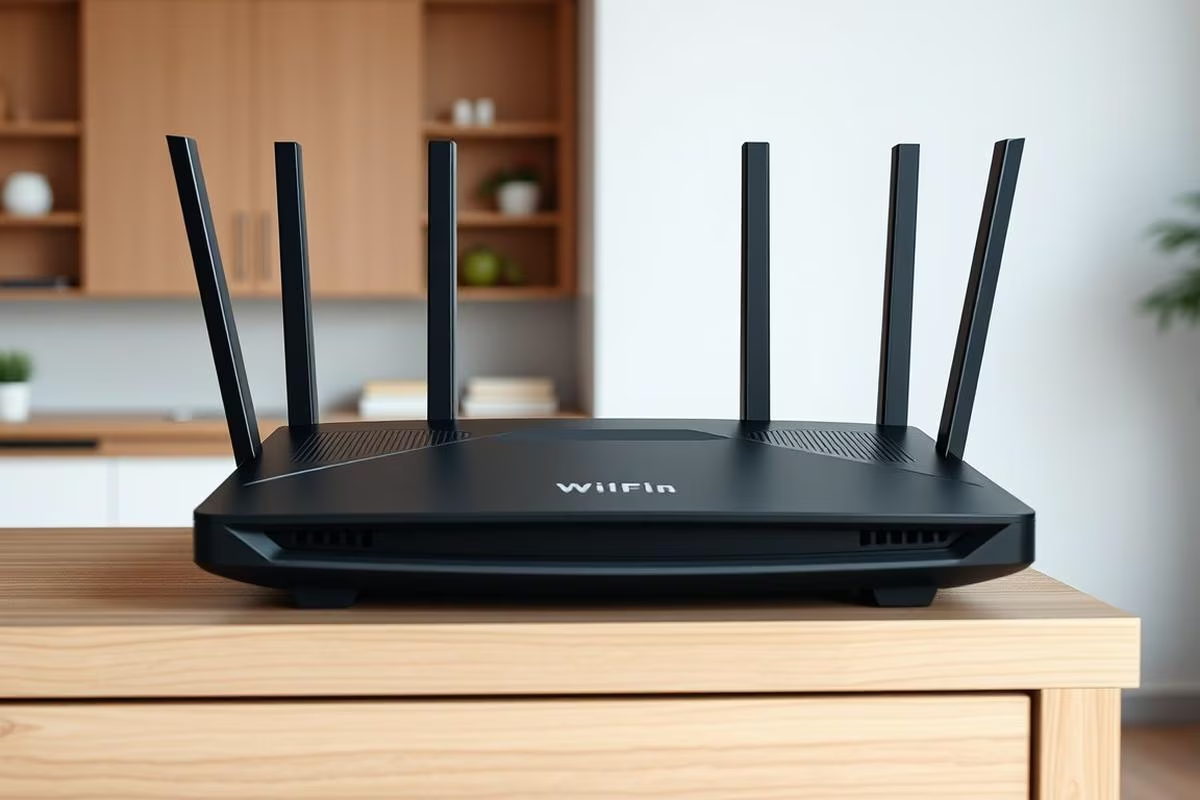
Знайома ситуація: ви оплачуєте гігабітний тарифний план, купуєте сучасний роутер з чотирма антенами, але ввечері відео на телевізорі починає буферизуватися, а робочий відеодзвінок перетворюється на слайд-шоу. Коли падає швидкість Wi-Fi роутера, першим інстинктивним кроком зазвичай стає дзвінок на гарячу лінію провайдера. Проте інженерна статистика сервісних центрів свідчить, що у понад 75% випадків кабель до квартири подає заявлений трафік без жодних втрат, а вузьким місцем виступає саме домашня бездротова інфраструктура.
Бездротовий зв’язок працює за суворими законами фізики поширення радіохвиль та теорії масового обслуговування. На відміну від мідного кабелю витої пари, де сигнал захищений екраном або скручуванням провідників, радіоефір є спільним середовищем для всіх ваших гаджетів, сусідських маршрутизаторів і навіть побутової техніки. Кожен зайвий децибел затухання або мікросекунда затримки при розподілі ефірного часу безпосередньо ріжуть реальну пропускну здатність вашого каналу.
У цьому технічному розборі ми детально проаналізуємо дев’ять ключових чинників, через які виникає нестабільний сигнал Wi-Fi та обриви з’єднання. Ми розглянемо як фізичні бар’єри у вашій оселі, так і апаратні обмеження процесорів, проблеми живлення та програмні помилки маршрутизації, щоб ви могли самостійно діагностувати несправність і повернути мережі максимальну продуктивність.
📡 Чому падає швидкість Wi-Fi роутера через перешкоди та перевантажений ефір?
Перша група причин стосується середовища, в якому поширюються електромагнітні хвилі. Навіть найдорожчий маршрутизатор класу Wi-Fi 6 або Wi-Fi 7 змушений підкорятися законам радіофізики та законодавчим обмеженням потужності передавача, які для побутових пристроїв зазвичай не перевищують 100 мВт (20 дБм). Коли хвиля зустрічає на своєму шляху перешкоду або інший сигнал на тій самій частоті, енергія корисного сигналу розсіюється, що змушує приймач і передавач знижувати складність модуляції даних.
Простими словами, Wi-Fi працює як розмова двох людей у кімнаті. Якщо в приміщенні тихо і між співрозмовниками немає стін, вони можуть говорити дуже швидко і складними фразами — це аналог високої квадратурної модуляції 1024-QAM. Але якщо між ними звести цегляну перегородку або ввімкнути гучну музику, співрозмовникам доведеться кричати повільно, по складах, постійно перепитуючи одне одного — у мережевих термінах це падіння до базової модуляції BPSK і масові повторні передачі пакетів (Retransmissions).
Саме тому в технічних характеристиках роутера ви бачите красиві цифри на кшталт 1200 Мбіт/с або 3000 Мбіт/с, а в реальному житті тест швидкості показує ледве 40–60 Мбіт/с. Далі ми розберемо три основні радіофізичні причини цієї деградації: затухання в будівельних конструкціях, інтерференцію від сусідніх мереж та побутові електромагнітні шуми.
Затухання радіохвиль у залізобетонних стінах та перекриттях (Причина 1)
Радіохвилі частотою 2,4 ГГц та 5 ГГц мають дуже коротку довжину хвилі — приблизно 12,5 см та 6 см відповідно. Через таку малу довжину вони погано огинають великі перешкоди (явище дифракції виражене слабко) і значною мірою поглинаються або відбиваються матеріалами, через які проходять. Особливо критичним є поєднання вологи в матеріалі та металевої арматури, яка створює ефект клітки Фарадея, буквально екрануючи сусідню кімнату від сигналу маршрутизатора.
Порахуємо втрати на конкретному побутовому прикладі. Припустимо, вихідна потужність вашого роутера становить +20 дБм, а роутер встановлено у передпокої в металевому слаботочному щитку, як це часто роблять під час ремонту. Зачинені дверцята металевого щитка одразу забирають 15–20 дБ. Далі сигнал іде в спальню через несучу залізобетонну стіну товщиною 20 см, яка поглинає ще 18–22 дБ, та шафу-купе з дзеркалом (тонке срібне або алюмінієве напилення відбиває радіохвилі), що додає ще 10 дБ втрат. Разом із природним затуханням у повітрі на відстані 8 метрів (близько 55 дБ для частоти 5 ГГц) отримуємо сумарне ослаблення: 20 – 15 – 20 – 10 – 55 = -80 дБм на антені смартфона.
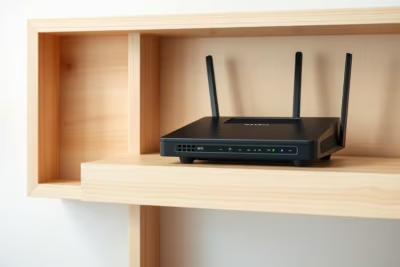
Для стандартного Wi-Fi-модуля рівень сигналу -80 дБм знаходиться на межі чутливості приймача. За таких умов співвідношення сигнал/шум (SNR) падає нижче 15 дБ, швидкість з’єднання обвалюється з теоретичних 866 Мбіт/с до жалюгідних 6–12 Мбіт/с, а під час руху людини по кімнаті пакети починають губитися повністю. Рішення просте, але вимагає фізичного переміщення: винесіть роутер зі щитка у відкритий простір, розташуйте його в геометричному центрі квартири на висоті 1,5–2 метри від підлоги та уникайте розміщення за дзеркалами чи акваріумами (вода поглинає частоту 2,4 ГГц майже так само ефективно, як у мікрохвильовій печі).
Конфлікт радіоканалів та інтерференція від сусідів (Причина 2)
У багатоквартирному будинку ваш смартфон бачить одночасно 15–30 сусідських точок доступу. Проблема полягає в тому, що популярний діапазон 2,4 ГГц має загальну ширину смуги всього близько 83,5 МГц, яка поділена на 13 каналів із кроком у 5 МГц. Оскільки стандартний канал Wi-Fi займає ширину 20 МГц, у всьому діапазоні 2,4 ГГц існують лише три канали, що фізично не перекривають один одного: 1-й, 6-й та 11-й.
Коли на одному каналі одночасно працюють десять роутерів, вмикається протокол запобігання колізіям CSMA/CA (Carrier Sense Multiple Access with Collision Avoidance). Перед тим як передати кожен пакет даних, ваш роутер «слухає» ефір. Якщо сусідський маршрутизатор у цей момент завантажує торрент або транслює 4K-відео, ваш пристрій змушений ставити передачу на паузу і чекати випадковий інтервал часу. За такого сценарію реальна пропускна здатність ділиться між усіма активними сусідами, а пінг (затримка) стрибає від 15 мс до 300–500 мс.
Ще гірше, коли користувачі або дешеві роутери в автоматичному режимі обирають проміжні канали (наприклад, 3-й або 8-й) і примусово вмикають ширину каналу 40 МГц у діапазоні 2,4 ГГц. Це створює міжканальну інтерференцію (ACI), коли сигнали сприймаються як чистий білий шум, і швидкість падає в усіх сусідів одночасно. Щоб виправити ситуацію, встановіть на смартфон утиліту на кшталт Wi-Fi Analyzer, знайдіть найменш завантажений канал серед 1, 6 або 11 (а краще — повністю переведіть усі сучасні гаджети в діапазон 5 ГГц, де є понад 15 неперетинних каналів) і зафіксуйте його вручну в налаштуваннях маршрутизатора.
Побутові джерела електромагнітного шуму та Bluetooth-пристрої (Причина 3)
Діапазон 2,4 ГГц належить до неліцензованих промислових, наукових і медичних частот (ISM-діапазон), тому на ньому працює величезна кількість пристроїв, не пов’язаних із Wi-Fi. Головним ворогом стабільного інтернету на кухні чи у студії є звичайна мікрохвильова піч. Її магнетрон генерує високочастотне випромінювання на частоті 2,45 ГГц потужністю 700–1000 Вт, і навіть через якісне екранування дверцят назовні просочується шумовий фон потужністю близько 10–50 мВт — цього достатньо, щоб повністю заглушити сигнал роутера в радіусі кількох метрів.
Окрім мікрохвильовки, суттєві завади створюють бездротові хаби розумного дому (протокол Zigbee), радіоняні, бездротові клавіатури з власними USB-донглами, а також пристрої Bluetooth (навушники, колонки, геймпади). Технологія Bluetooth використовує алгоритм швидкої стрибкоподібної перебудови частоти (FHSS), змінюючи частоту 1600 разів на секунду по всьому діапазону 2,4 ГГц. Якщо ви підключите до ноутбука Bluetooth-навушники й одночасно запустите завантаження великого файлу по Wi-Fi 2,4 ГГц, швидкість інтернету впаде на 40–60% через постійні колізії радіопакетів безпосередньо всередині комбінованого чипа ноутбука.
Крім того, потужним джерелом широкосмугових високочастотних завад виступають порти USB 3.0. За інженерною специфікацією Intel, неекранований кабель або дешевий зовнішній жорсткий диск, підключений до порту USB 3.0 роутера чи комп’ютера, випромінює шум якраз у спектрі 2,4–2,5 ГГц. Тому якщо ви під’єднали флешку до роутера для створення домашнього медіасервера і помітили, що відвалюється Wi-Fi, спробуйте перевести порт у режим USB 2.0 в адмін-панелі або використайте якісний екранований подовжувач, щоб відсунути накопичувач від антен на 30–50 см.
🔥 Апаратні причини: перегрів процесора, деградація живлення та застаріле «залізо»
Якщо з радіоефіром у квартирі все гаразд, сигнал на смартфоні показує всі поділки, але швидкість периодично просідає до нуля або роутер зависає і потребує перезавантаження, причину слід шукати всередині пластикового корпусу. Сучасний маршрутизатор — це повноцінний спеціалізований мікрокомп’ютер зі своїм центральним процесором (SoC), оперативною пам’яттю, радіомодулями та імпульсною системою живлення. Як і будь-яка комп’ютерна техніка, він схильний до теплового тротлінгу та зносу електронних компонентів.
Багато користувачів експлуатують один і той самий пристрій по 6–8 років, не підозрюючи, що навантаження на домашню мережу за цей час зросло в десятки разів. Якщо раніше до точки доступу підключалися два смартфони та ноутбук для перегляду вебсторінок, то сьогодні маршрутизатор одночасно обслуговує потокове 4K-відео, десятки розумних розеток, відеокамери спостереження, хмарні бекапи фотографій та багатопотокові завантаження ігор. Бюджетне «залізо» просто захлинається від кількості одночасних сесій трансляції адрес (NAT).
У цьому розділі ми детально розберемо три технічні несправності апаратної частини: тепловий перегрів мікросхем, висихання електролітичних конденсаторів у блоці живлення та дефіцит обчислювальних ресурсів процесора й оперативної пам’яті.
Перегрів процесора і радіомодулів: як працює тепловий тротлінг (Причина 4)
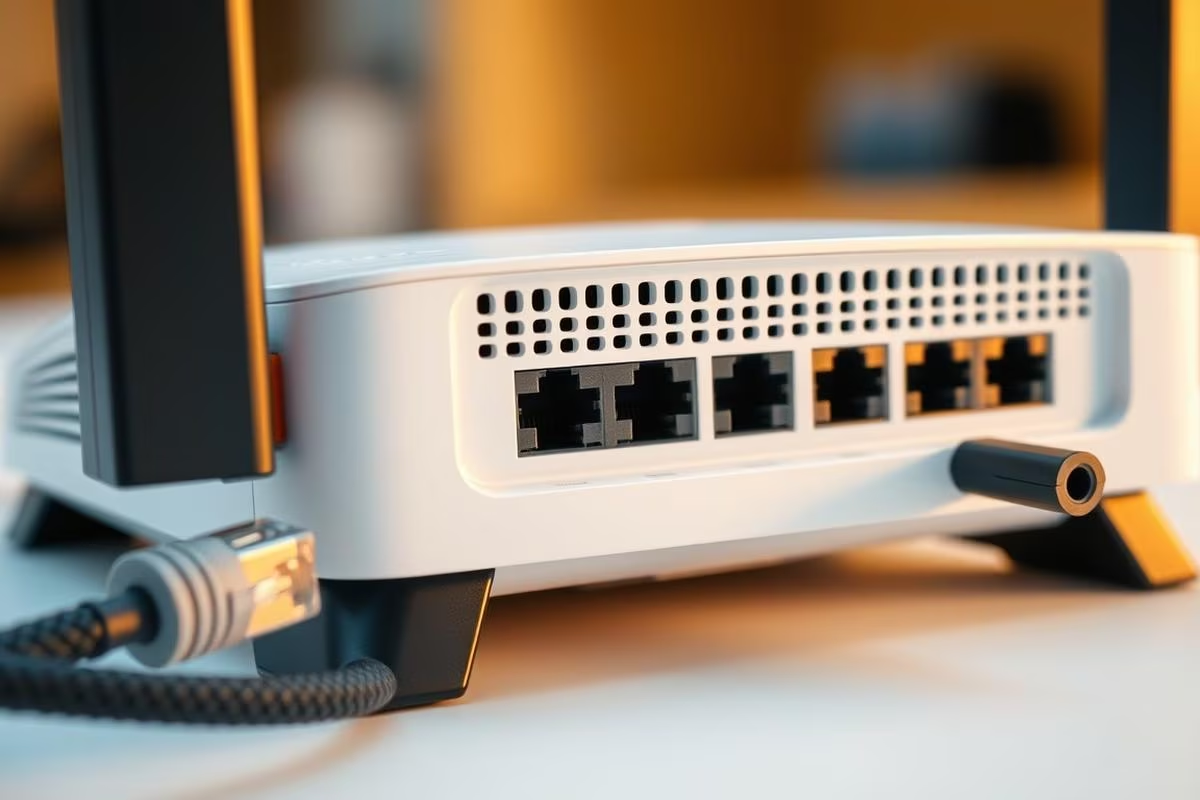
У більшості побутових роутерів застосовується пасивна система охолодження — на кристал процесора та підсилювачі потужності (FEM) наклеєні невеликі алюмінієві радіатори, а тепло відводиться природною конвекцією через вентиляційні отвори в корпусі. Під час активного завантаження торрентів або стримінгу на високій швидкості енергоспоживання пристрою зростає з 4–5 Вт до 12–18 Вт, а температура чипів всередині закритого корпусу легко досягає 85–95 °C.
Щоб уникнути фізичного вигоряння напівпровідникових переходів при досягненні критичного порогу (зазвичай 95–100 °C), вбудований термодатчик активує механізм теплового тротлінгу. Процесор примусово скидає тактову частоту (наприклад, з 1,2 ГГц до 400 МГц), а радіомодулі знижують вихідну потужність передавачів і відключають частину просторових потоків MIMO. Зовні це виглядає так: через 15–20 хвилин активного завантаження файлу швидкість раптово обвалюється в 3–4 рази, зростає затримка, а після завершення навантаження і охолодження чипа все знову приходить до норми.
Побутова звичка класти роутер на м’який килим, ховати його за книжками на закритій полиці, ставити на нього зверху телевізійну приставку або залишати під прямими сонячними променями на підвіконні гарантовано призводить до перегріву. Перевірте нижню кришку пристрою рукою: якщо пластик обпікає пальці, маршрутизатор перегрівається. Очистіть вентиляційні решітки від пилу стисненим повітрям, встановіть пристрій вертикально на стіну (так гаряче повітря швидше виходить крізь верхні прорізи за принципом димової тяги) або підкладіть під ніжки невеликі гумові проставки висотою 1 см для притоку холодного повітря знизу.
Знос блоку живлення та пульсації напруги (Причина 5)
Одна з найпідступніших проблем, яку користувачі зазвичай ігнорують, — це деградація комплектного імпульсного адаптера живлення (зазвичай на 9 В або 12 В). Маршрутизатор працює цілодобово 365 днів на рік, тому через 2–3 роки безперервної експлуатації в закритому корпусі блоку живлення починають висихати вихідні електролітичні конденсатори. Їхня ємність падає, а еквівалентний послідовний опір (ESR) зростає.
У режимі простою, коли роутер споживає малий струм (близько 0,3 А), зношений адаптер ще здатний утримувати номінальні 12 В. Але щойно ви запускаєте перегляд фільму або онлайн-гру, радіопідсилювачі різко збільшують споживання струму до 1–1,5 А. Через втрату ємності конденсаторів напруга під навантаженням просідає до 9,5–10 В, а в лінію живлення прориваються високочастотні пульсації. Внутрішні DC-DC перетворювачі на материнській платі роутера не можуть сформувати стабільні 3,3 В і 1,1 В для живлення ядра процесора та синтезатора частот.
Як наслідок, збивається фазова автопідстройка частоти (PLL) радіомодуля, пакети даних спотворюються, а сам маршрутизатор починає спонтанно перезавантажуватися або «відвалювати» Wi-Fi кожні кілька хвилин, хоча індикатори на передній панелі продовжують світитися. Якщо вашому пристрою понад два роки і він почав поводитися нестабільно під навантаженням, спробуйте тимчасово підключити інший справний блок живлення з точно такою самою вихідною напругою (Вольти мають збігатися 1 в 1), такою самою полярністю штекера (плюс у центрі) і силою струму (Ампери) не меншою, ніж в оригіналу.
Переповнення таблиці NAT та дефіцит оперативної пам’яті (Причина 6)
Коли ви відкриваєте вебсторінку, запускаєте месенджер або вмикаєте торрент-клієнт, ваш комп’ютер відкриває десятки або сотні мережевих з’єднань (TCP та UDP сесій). Оскільки у вас одна зовнішня IP-адреса від провайдера, а пристроїв удома багато, роутер змушений вести облік кожного окремого запиту у спеціальній базі даних у своїй оперативній пам’яті — таблиці трансляції мережевих адрес (NAT).
Порахуємо навантаження: звичайний перегляд сучасної стрічки новин у браузері генерує 40–80 одночасних з’єднань (завантаження скриптів, картинок, аналітики, рекламних банерів). А ось запущений торрент-клієнт без обмеження кількості пірів легко створює 1500–3000 одночасних UDP/TCP сесій. Бюджетний роутер із 64 МБ оперативної пам’яті та одноядерним процесором на 580 МГц має жорстке апаратне обмеження на розмір таблиці NAT — зазвичай на рівні 2048 або 4096 записів.
Щойно один пристрій у мережі забиває цю таблицю під зав’язку, процесор завантажується на 100%, а нові запити від інших членів сім’ї просто відкидаються — сторінки перестають відкриватися, хоча підключення до Wi-Fi залишається активним. Крім того, у старих роутерах кожен бездротовий клієнт обслуговується по черзі. Якщо до мережі підключений один старий смартфон зі слабким сигналом, який передає дані на швидкості 5 Мбіт/с, він займає 80% ефірного часу, змушуючи чекати сучасні ноутбуки. Якщо у вас вдома понад 10 активних гаджетів, рішенням стане перехід на дводіапазонну модель з підтримкою технології MU-MIMO та обсягом оперативної пам’яті від 256 МБ.
⚙️ Програмні збої, налаштування безпеки та обмеження на боці клієнта
Третя категорія проблем пов’язана з програмним забезпеченням маршрутизатора, протоколами шифрування, а також станом мережевих адаптерів на самих комп’ютерах і смартфонах. Нерідко трапляється так, що сам роутер працює бездоганно, але неправильно активована функція у веб-інтерфейсі програмно обрізає пропускну здатність порту або вимикає апаратне прискорення обробки пакетів.
Також важливо розуміти, що бездротовий зв’язок — це завжди вулиця з двостороннім рухом. Навіть якщо маршрутизатор підтримує надшвидкісний стандарт Wi-Fi 6 із шириною каналу 160 МГц, ви ніколи не отримаєте високих показників на бюджетному ноутбуці чи смартфоні, оснащеному однопотоковою антеною стандарту Wi-Fi 4. Реальна швидкість з’єднання завжди визначається можливостями найслабшого елемента в ланцюжку.
Нижче ми розглянемо ще три поширені причини падіння швидкості: неправильні налаштування ширини каналу та шифрування, відключення апаратного прискорення NAT, а також проблеми з драйверами клієнтських пристроїв та вірусною активністю в локальній мережі.
Застаріле шифрування TKIP та невірна ширина каналу (Причина 7)
Сучасні стандарти бездротового зв’язку (починаючи з Wi-Fi 4 / 802.11n і вище) вимагають використання виключно апаратного шифрування AES (стандарт безпеки WPA2-PSK або WPA3-Personal). Якщо в налаштуваннях безпеки вашого маршрутизатора залишився змішаний режим WPA/WPA2 із застарілим алгоритмом TKIP, відбувається критичне програмне обмеження: стандарт IEEE 802.11n забороняє використання високих швидкостей передачі даних при роботі з TKIP через вразливості та високе навантаження на процесор.
У результаті навіть найновіший роутер примусово скидає швидкість з’єднання до рівня старого стандарту 802.11g — тобто максимум до 54 Мбіт/с на рівні радіоканалу, що в реальності дає не більше 20–24 Мбіт/с корисного трафіку. Щоб прибрати це штучне обмеження, зайдіть у панель керування пристроєм, відкрийте розділ безпеки бездротової мережі та оберіть чистий режим WPA2-PSK (AES) або WPA2/WPA3-Personal. Детальну покрокову інструкцію, як правильно налаштувати Wi-Fi роутер для максимальної швидкості та безпеки, ви можете знайти у нашому профільному посібнику.
Другий важливий параметр — ширина смуги пропускання (Channel Width) у діапазоні 5 ГГц. За замовчуванням багато роутерів встановлюють ширину 20 МГц або 40 МГц. Якщо ваша мета — отримати на сучасному смартфоні чи ноутбуці 400–800 Мбіт/с по повітрю, у налаштуваннях діапазону 5 ГГц необхідно активувати ширину каналу 80 МГц (або 160 МГц, якщо це підтримують і роутер, і клієнт). Це розширить віртуальну «автостраду» для передачі даних удвічі або вчетверо.
Вимкнене апаратне прискорення NAT та агресивний QoS (Причина 8)
Сучасні маршрутизатори мають у складі процесора спеціальний апаратний блок — Hardware NAT (HWNAT) або CTF (Cut-Through Forwarding). Він дозволяє перенаправляти пакети даних між інтернетом та домашніми пристроями безпосередньо на рівні мережевого чипа, минаючи центральний процесор. Завдяки цьому роутер здатний «прокачувати» через себе 900–950 Мбіт/с із завантаженням процесора всього на 5–10%.
Однак деякі додаткові функції в прошивці маршрутизатора програмно відключають апаратне прискорення, змушуючи центральний процесор обробляти кожен пакет вручну. До таких функцій належать: контроль пропускної здатності (QoS — Quality of Service), батьківський контроль із глибоким аналізом пакетів (DPI), вбудований антивірус або детальна статистика трафіку по кожному клієнту. Якщо у вас гігабітний тариф, а швидкість по Wi-Fi і навіть по кабелю впирається у стелю 150–250 Мбіт/с — перевірте, чи не увімкнений у вас режим QoS зі старими лімітами (наприклад, 100 Мбіт/с, які залишилися від попереднього тарифного плану).
Крім того, інколи причина криється у застарілій прошивці самого маршрутизатора або витоку пам’яті (memory leak) після кількох тижнів безперервної роботи. Регулярне оновлення мікропрограми (Firmware) через офіційний інтерфейс усуває критичні помилки в драйверах радіомодулів. А якщо роутер працює без вимкнення місяцями, корисно налаштувати в меню адміністрування автоматичне планове перезавантаження раз на тиждень о 4-й ранку — це повністю очищає кеш та оперативну пам’ять.
Конфігурація антен клієнта, енергозбереження та фоновий трафік (Причина 9)
Нерідко користувач бачить високу швидкість на одному смартфоні, але на робочому ноутбуці інтернет ледве повзає. Причина може полягати в конфігурації просторових потоків MIMO (Multiple Input Multiple Output) клієнтського адаптера. Багато бюджетних ноутбуків та телевізорів оснащені дешевим модулем 1×1 MIMO (лише одна вбудована антена), тоді як сучасні смартфони середнього та флагманського класу мають конфігурацію 2×2 MIMO. Навіть у однакових умовах прийому одноантенний ноутбук фізично отримуватиме вдвічі меншу швидкість.
Ще один прихований фактор на ноутбуках з операційною системою Windows — агресивні налаштування енергозбереження бездротового адаптера. Коли ноутбук працює від акумулятора (або в режимі збалансованого живлення), драйвер мережевої карти знижує потужність передавача і переводить радіомодуль у режим сну кожні кілька мілісекунд (функція U-APSD або Power Saving Mode). Через це падає швидкість завантаження і виникають періодичні обриви зв’язку на 1–2 секунди під час відеоконференцій. Перевірити це можна у «Диспетчері пристроїв» — у властивостях Wi-Fi адаптера на вкладці «Додатково» виставте параметр Transmit Power на максимум, а MIMO Power Save Mode переведіть у режим No SMPS.
Нарешті, не забувайте про неконтрольований фоновий трафік у локальній мережі. Смартфон, поставлений на зарядку, починає вивантажувати в хмару iCloud або Google Фото кілька гігабайт свіжих відео у форматі 4K. Оскільки в багатьох провайдерів (особливо при підключенні за технологією кабельного модема або на асиметричних тарифах) вихідний канал (Upload) значно вужчий за вхідний (Download), завантаження фотографій у хмару повністю забиває вихідний канал, блокуючи відправлення запитів від усіх інших пристроїв у домі.
📊 Підсумкове порівняння діапазонів Wi-Fi та способів діагностики
Щоб ви могли швидко визначити, який саме діапазон частот підходить для ваших завдань та як відрізнити проблеми на боці роутера від несправностей провайдера, ми звели ключові технічні параметри у зручну порівняльну таблицю. Вона допоможе оцінити реальні можливості вашого обладнання з урахуванням фізичних умов приміщення.
| Критерій оцінки | Діапазон 2,4 ГГц (Wi-Fi 4 / Wi-Fi 6) | Діапазон 5 ГГц (Wi-Fi 5 / Wi-Fi 6) | Дротове підключення (Ethernet RJ-45) |
|---|---|---|---|
| Реальна швидкість передачі даних | 40 – 120 Мбіт/с (залежить від завантаженості ефіру) | 300 – 850 Мбіт/с (при ширині каналу 80–160 МГц) | 940 – 950 Мбіт/с (стабільний гігабітний канал) |
| Проникнення крізь бетонні стіни | Високе (проходить крізь 2–3 перегородки) | Середнє або низьке (сильно затухає в несучих стінах) | Не залежить від стін (сигнал іде по мідному кабелю) |
| Кількість вільних неперетинних каналів | Лише 3 канали (1, 6 та 11 по 20 МГц) | Від 15 до 24 каналів (мінімальний вплив сусідів) | Виділена фізична лінія без зовнішніх завад |
| Чутливість до побутових перешкод | Дуже висока (мікрохвильовки, Bluetooth, USB 3.0) | Мінімальна (побутова техніка не працює на цій частоті) | Відсутня (захист забезпечує вита пара UTP/FTP) |
| Оптимальне застосування в оселі | Розумний дім, датчики, дальні кімнати, базовий серфінг | 4K-стримінг, онлайн-ігри, відеодзвінки, завантаження файлів | Стаціонарні ПК, ігрові консолі, Smart TV, Mesh-вузли |
На практиці найкращий результат дає комбінований підхід: підключіть стаціонарний комп’ютер, телевізор та ігрову консоль кабелем напряму до LAN-портів роутера, щоб розвантажити радіоефір. Для сучасних смартфонів і ноутбуків використовуйте виключно частоту 5 ГГц, а старий діапазон 2,4 ГГц залиште для пристроїв розумного дому та гаджетів у найвіддаленіших куточках квартири.
Якщо ви виконали всі наведені вище рекомендації — перенесли маршрутизатор у відкрите місце, обрали вільний канал у діапазоні 5 ГГц, перевірили температуру корпусу та налаштування шифрування WPA2-AES, але пристрій однаково не справляється з навантаженням сучасної мережі, причина криється в його фізичному та моральному старінні. Старі однодіапазонні моделі просто не розраховані на сучасні швидкості та щільність підключень.
💡 Рішення від редакції TopTen: Якщо ваш маршрутизатор працює на застарілому стандарті Wi-Fi 4, має лише порти 100 Мбіт/с або перегрівається від підключення десяти гаджетів, програмні налаштування вже не допоможуть. Заміна на сучасну дводіапазонну модель із підтримкою гігабітних портів, технології MU-MIMO та стандарту Wi-Fi 6 дозволить раз і назавжди забути про буферизацію та обриви зв’язку.
👉 Перейдіть до нашого актуального рейтингу найкращих моделей для категорії Wi-Fi роутери, де ми зібрали перевірені пристрої для квартир різної площі.
❓ Поширені запитання (FAQ)
Як точно перевірити, хто винен у падінні швидкості: мій роутер чи інтернет-провайдер?
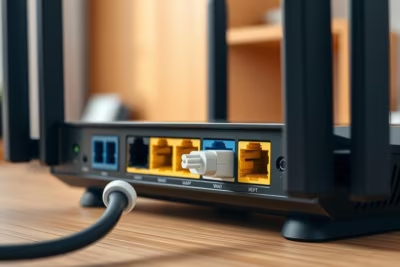
Від’єднайте інтернет-кабель провайдера від WAN-порту роутера і підключіть його напряму до мережевої карти комп’ютера або ноутбука, після чого запустіть тест швидкості (наприклад, Speedtest). Якщо напряму по кабелю швидкість відповідає тарифному плану (наприклад, 500–900 Мбіт/с), проблема гарантовано криється в налаштуваннях або несправності вашого Wi-Fi роутера. Якщо ж швидкість низька і при прямому підключенні кабелю — звертайтеся до технічної підтримки провайдера.
Чи правда, що чим більше зовнішніх антен у роутера, тим далі б’є сигнал Wi-Fi?
Ні, це поширений маркетинговий міф. Кількість антен (4, 6 або 8) не збільшує дальність покриття, оскільки максимальна потужність передавача жорстко обмежена законодавчими нормативами на рівні 100 мВт. Додаткові антени відповідають за реалізацію технології MIMO — здатність маршрутизатора передавати дані кількома незалежними потоками одночасно для збільшення загальної швидкості та обслуговування більшої кількості пристроїв.
Чи варто вмикати функцію Smart Connect (об’єднання мереж 2,4 ГГц та 5 ГГц в одну назву)?
На недорогих роутерах функцію Smart Connect краще вимкнути і розділити мережі на дві різні назви (наприклад, Home_2G та Home_5G). Алгоритми бюджетних пристроїв часто помиляються і тримають смартфон на повільній частоті 2,4 ГГц навіть тоді, коли ви сидите поруч із роутером, або спричиняють короткочасні обриви зв’язку під час постійного перемикання клієнта між діапазонами.
Чи допомагають підсилювачі сигналу (репітери) вирішити проблему падіння швидкості в дальній кімнаті?
Класичний Wi-Fi репітер, який вмикається в розетку, розширює зону покриття, але водночас ріже реальну швидкість інтернету рівно вдвічі. Це відбувається тому, що один і той самий радіомодуль репітера змушений по черзі приймати пакет від основного роутера і передавати його далі на ваш смартфон. Для великих квартир або будинків набагато ефективніше використовувати повноцінну Mesh-систему з виділеним каналом зв’язку між вузлами або з’єднувати додаткові точки доступу кабелем.