Як підключити та налаштувати Wi-Fi роутер самостійно: покрокова інструкція для швидкого запуску інтернету
⚡ Коротка відповідь: Щоб самостійно підключити та налаштувати Wi-Fi роутер, вставте інтернет-кабель провайдера у синій роз’єм WAN, під’єднайте живлення, зайдіть через браузер у панель керування (зазвичай 192.168.0.1 або 192.168.1.1), оберіть тип підключення (Dynamic IP або PPPoE), задайте ім’я бездротової мережі (SSID) та надійний пароль із шифруванням WPA2/WPA3.
Купівля нового маршрутизатора часто супроводжується тривогою: здається, що без виклику майстра від провайдера або знайомого програміста коробка з антенами так і залишиться блимати червоним індикатором. Ситуація ускладнюється, коли інтернет зникає ввечері у п’ятницю, а сервісна служба обіцяє приїхати лише через три дні. Насправді виробники сучасного мережевого обладнання максимально спростили процес першого запуску, і щоб правильно налаштувати Wi-Fi роутер вдома, вам знадобиться лише 10–15 хвилин уважності та базове розуміння того, як саме сигнал потрапляє у вашу квартиру.
У цьому матеріалі ми розберемо кожен етап підключення з інженерної точки зору, але простою та зрозумілою мовою. Ви дізнаєтеся, чому переплутані порти блокують доступ до мережі, як працює автентифікація провайдера, чому діапазон 5 ГГц фізично швидший за 2,4 ГГц і як правильно обрати радіоканал, щоб сусідські роутери не «душили» вашу швидкість передачі даних.
🔌 Як правильно підключити кабелі до Wi-Fi роутера
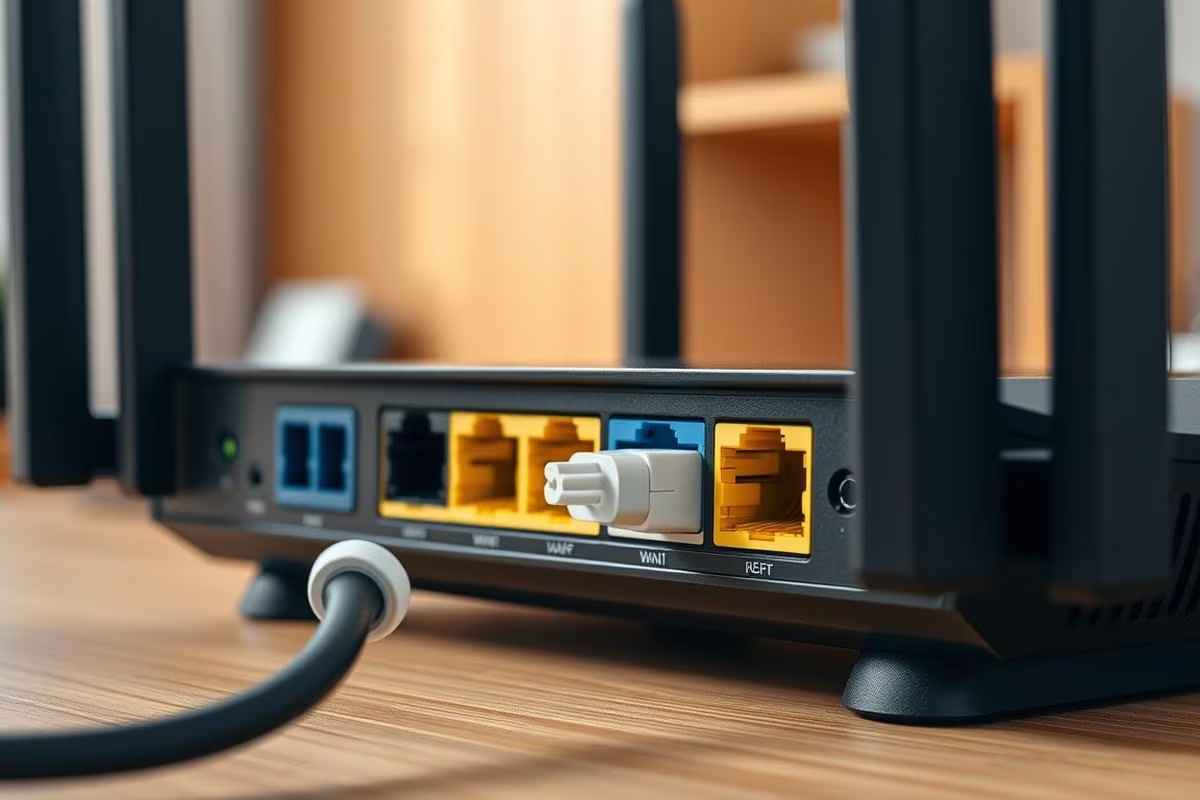
Будь-яке налаштування мережевого обладнання починається з фізичного рівня — коректної комутації дротів. За статистикою сервісних центрів, близько 35% звернень щодо «несправного» нового маршрутизатора пов’язані банально з тим, що вхідний кабель від інтернет-провайдера встромили не в той роз’єм. На задній панелі майже будь-якого домашнього пристрою розташовано два типи мережевих портів формату RJ-45, які візуально однакові за формою, але виконують протилежні апаратні функції.
Щоб зрозуміти логіку роботи маршрутизатора, уявіть собі багатоквартирний будинок. Вхідні двері під’їзду — це порт WAN (Wide Area Network), через який зовнішній світ контактує з вашою оселею. Двері окремих квартир усередині під’їзду — це порти LAN (Local Area Network), які об’єднують ваші домашні пристрої (комп’ютер, телевізор, ігрову консоль) в єдину локальну мережу. Якщо помилково підключити кабель провайдера в порт LAN, маршрутизатор не зможе виконати функцію трансляції адрес (NAT), і доступ до інтернету отримає максимум один пристрій, та й то лише за умови відсутності прив’язки за MAC-адресою.
Крім того, перед увімкненням у розетку варто перевірити стан самого кабелю — крученої пари (UTP). Усередині стандартного кабелю категорії Cat 5e знаходиться 8 мідних або обміднених жил (4 пари). Для швидкості до 100 Мбіт/с задіюються лише 4 жили (контакти 1, 2, 3 та 6), тоді як для гігабітного тарифу (1000 Мбіт/с) необхідний бездоганний контакт усіх 8 жил. Якщо пластиковий фіксатор на конекторі RJ-45 зламаний, кабель може відходити на частку міліметра, що призведе до падіння швидкості з 1000 Мбіт/с до 100 Мбіт/с або постійних розривів з’єднання.
Чим відрізняється порт WAN від портів LAN та як не переплутати
Виробники завжди маркують вхідний порт WAN окремим кольором — найчастіше синім, рідше жовтим або сірим, тоді як група з 3–4 портів LAN зазвичай пофарбована в жовтий або чорний колір. Біля вхідного гнізда також присутній напис «WAN» або «Internet» чи піктограма у вигляді глобуса. Саме сюди потрібно вставити кабель, який заходить у квартиру з під’їзду або виходить із оптичного термінала (ONU), якщо у вас проведено оптоволоконний інтернет за технологією GPON чи XPON.
Якщо ви плануєте налаштовувати пристрій зі стаціонарного комп’ютера або ноутбука без Wi-Fi модуля, візьміть короткий патч-корд із комплекту постачання. Один його кінець вставте в будь-який із портів LAN роутера, а другий — у мережеву карту комп’ютера. Якщо ж налаштування відбуватиметься зі смартфона, порти LAN на цьому етапі залишаються вільними. Під час вставляння конектора до гнізда ви маєте почути чітке клацання пластикового язичка — це гарантія щільного прилягання позолочених ламелей порту до ножів конектора.
Важливий нюанс стосується живлення та теплового режиму. Підключайте блок живлення в розетку лише після того, як прикрутили знімні антени (якщо вони не вбудовані) і вставили інтернет-кабель. Протягом перших 60–90 секунд відбувається завантаження операційної системи маршрутизатора (зазвичай це кастомізований Linux). Обов’язково встановлюйте пристрій на відкритій поверхні, подалі від батарей опалення та прямих сонячних променів: стабільна вентиляція критично важлива, адже без неї процесор перегрівається і починає скидати частоту. Докладніше про те, як продовжити термін служби Wi-Fi роутера та уникнути деградації радіомодулів через перегрів, читайте у нашому окремому інженерному розборі.
Що означають індикатори на передній панелі після увімкнення
Світлодіодна індикація на корпусі — це ваш головний інструмент первинної діагностики, який дозволяє за 10 секунд зрозуміти, на якому рівні виникла проблема ще до входу в меню налаштувань. Перший індикатор, зазвичай позначений іконкою живлення або шестернею, має горіти рівним зеленим або білим світлом. Якщо він безперервно блимає довше 3 хвилин, це свідчить про збій завантажувача прошивки або нестабільну напругу блока живлення.
Другий важливий індикатор — значок Wi-Fi (хвилі). Рівне свічення або періодичне підморгування підтверджує, що радіомодулі 2,4 ГГц та 5 ГГц успішно ініціалізовані й транслюють бездротову мережу в ефір. Третій ключовий індикатор — значок глобуса або планети, який відповідає за статус порту WAN. Одразу після розпакування нового пристрою він часто горить помаранчевим або червоним кольором — це абсолютно нормально і означає, що фізичний зв’язок із кабелем провайдера є (лінк піднято), але логічна сесія доступу в інтернет ще не налаштована.
Якщо ж індикатор глобуса взагалі не світиться при вставленому в порт WAN кабелі, перевірте щільність фіксації конектора або цілісність дроту по квартирі. Наявність сигналу на фізичному рівні (L1 за моделлю OSI) — обов’язкова умова: без нього жодні програмні маніпуляції у веб-інтерфейсі не дадуть результату. Якщо дріт цілий, а лампочка не горить навіть при підключенні до іншого пристрою, проблема на боці обладнання провайдера у під’їзді або в оптичному терміналі.
💻 Як зайти в налаштування роутера та обрати тип підключення
Коли фізичне з’єднання встановлено, переходимо до програмного конфігурування. Щоб налаштувати Wi-Fi роутер, потрібно з’єднатися з його локальною мережею та відкрити веб-інтерфейс керування. Подивіться на наклейку на нижній панелі корпусу маршрутизатора: там виробник вказує заводську назву мережі (SSID), стандартний пароль від Wi-Fi (PIN або Wireless Password), локальну IP-адресу входу (наприклад, 192.168.0.1, 192.168.1.1 або локальний домен на кшталт tplinkwifi.net чи router.asus.com), а також логін і пароль адміністратора.
Підключіться зі смартфона або ноутбука до цієї заводської мережі. Не звертайте уваги на сповіщення операційної системи «Підключено, без доступу до інтернету» — на цьому етапі так і має бути, адже ми ще не ввели параметри вашого провайдера. Відкрийте будь-який браузер (Chrome, Safari, Firefox) і введіть в адресний рядок (не в пошук Google, а саме у верхній рядок URL) вказану на наклейці IP-адресу.
Першим кроком система запропонує створити новий пароль адміністратора для входу в панель керування роутером (не плутайте його з паролем від самої Wi-Fi мережі). Вигадайте складну комбінацію з літер різного регістру та цифр і обов’язково запишіть її. Це критично важливий захід кібербезпеки: якщо залишити стандартні «admin / admin», зловмисники зможуть змінити налаштування DNS вашого маршрутизатора через вразливості в браузері та перенаправляти ваш трафік на фішингові сайти.
Який тип підключення інтернету обрати: Dynamic IP, PPPoE чи Static IP
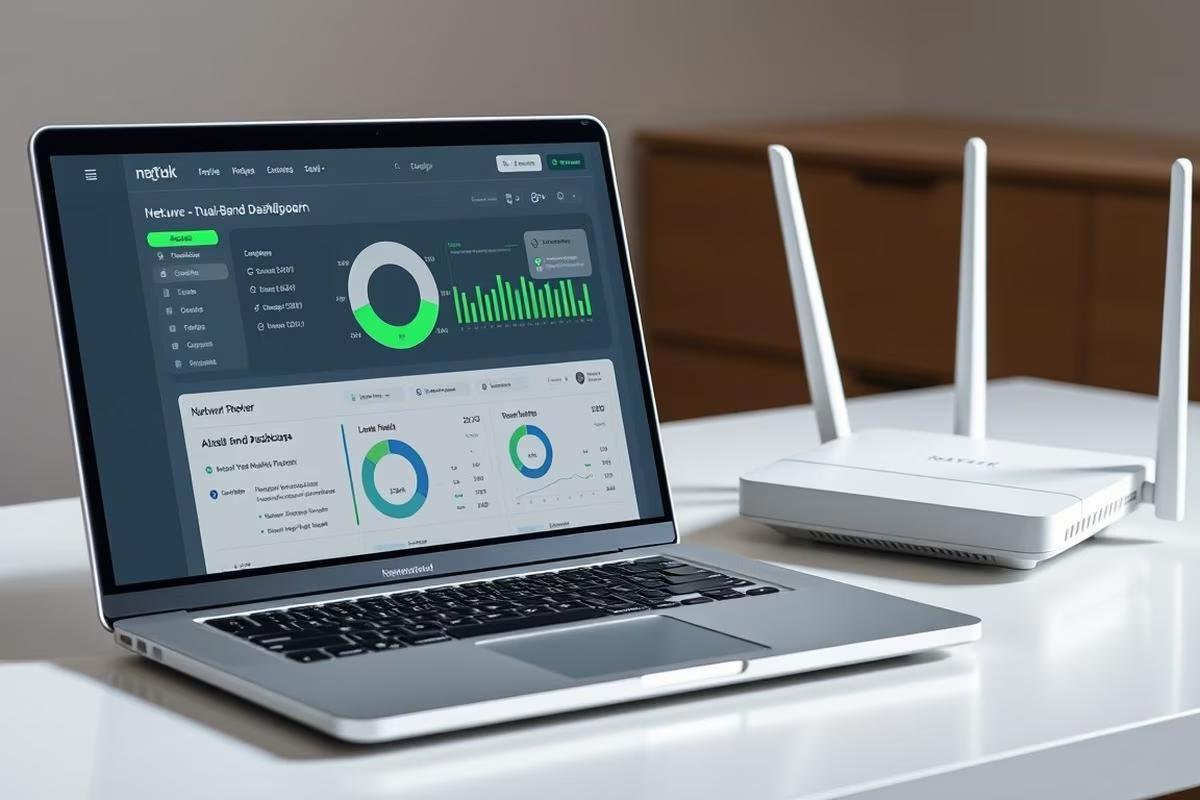
Після входу в панель керування запуститься майстер швидкого налаштування (Quick Setup), який попросить обрати тип підключення до інтернету (WAN Connection Type). Правильний вибір залежить виключно від технічної архітектури мережі вашого провайдера — цю інформацію можна знайти в договорі на надання послуг або уточнити за хвилину в чаті підтримки. Найпоширенішими в Україні є три протоколи:
- ✅ Динамічний IP (Dynamic IP / DHCP): найсучасніший та найпростіший варіант, який використовують понад 70% провайдерів (включно з більшістю мереж GPON). Сервер провайдера автоматично видає вашому роутеру всі мережеві параметри. Вам достатньо просто обрати цей пункт і натиснути «Далі» без введення жодних паролів.
- ✅ PPPoE (Point-to-Point Protocol over Ethernet): протокол із тунелюванням та авторизацією. Якщо ваш провайдер працює за цією схемою, у договорі обов’язково вказані спеціальні логін та пароль для доступу в інтернет. Введіть їх у відповідні поля без зайвих пробілів на початку чи в кінці.
- ⚠️ Статичний IP (Static IP): використовується переважно для бізнес-тарифів або при замовленні виділеної зовнішньої IP-адреси. У цьому режимі потрібно вручну вписати чотири параметри з договору: IP-адресу, маску підмережі (зазвичай 255.255.255.0), основний шлюз та адреси DNS-серверів.
Окрему увагу приділіть функції клонування MAC-адреси (MAC Clone), яка часто зустрічається на наступному кроці майстра налаштувань. Кожен мережевий пристрій у світі має унікальний 12-значний фізичний ідентифікатор (наприклад, 00:1A:2B:3C:4D:5E). Деякі провайдери прив’язують ваш тариф до MAC-адреси того пристрою, який був підключений до кабелю першим (наприклад, вашого старого роутера або ноутбука). Якщо ви обрали правильний тип підключення, але інтернет так і не з’явився, увімкніть опцію «Використовувати MAC-адресу поточного комп’ютера» або впишіть MAC зі старого роутера вручну — або просто зателефонуйте провайдеру з проханням оновити прив’язку порту.
Навіщо змінювати стандартні DNS-сервери на Cloudflare або Google
За замовчуванням маршрутизатор отримує адреси DNS-серверів автоматично від вашого провайдера. DNS (Domain Name System) працює як величезна телефонна книга інтернету: коли ви вводите в браузері адресу сайту, DNS перетворює зрозуміле людині ім’я на цифрову IP-адресу сервера. Проблема в тому, що DNS-сервери місцевих провайдерів нерідко перевантажені у вечірні пікові години, через що сторінки відкриваються із затримкою в 1–2 секунди, навіть якщо швидкість завантаження файлів у вас максимальна.
Заміна стандартних DNS на глобальні публічні сервери дозволяє суттєво прискорити відгук сайтів та підвищити стабільність роботи мережі. Найшвидшими та найнадійнішими у світі вважаються сервери Cloudflare (основний: 1.1.1.1, резервний: 1.0.0.1) та Google Public DNS (основний: 8.8.8.8, резервний: 8.8.4.4). Ви можете прописати їх у розділі налаштувань WAN або локальної мережі DHCP на роутері — тоді всі підключені смартфони, телевізори та ноутбуки автоматично використовуватимуть швидке розпізнавання доменів без необхідності налаштовувати кожен гаджет окремо.
З інженерної точки зору виграш у швидкості відгуку становить від 15 до 45 мілісекунд на кожному DNS-запиті. Оскільки сучасна веб-сторінка при завантаженні звертається до десятків сторонніх доменів (скрипти, шрифти, зображення, аналітика), сумарна економія часу при відкритті сайтів відчувається візуально миттєво. Крім того, сервери Cloudflare підтримують шифрування DNS-запитів, що захищає історію ваших відвідувань від перехоплення.
📡 Як налаштувати Wi-Fi мережу для максимальної швидкості та захисту
Наступний крок майстра налаштувань — конфігурація бездротового мовлення. Сучасні дводіапазонні роутери (Dual-Band) одночасно випромінюють радіосигнал на двох частотах: 2,4 ГГц та 5 ГГц. Багато користувачів залишають увімкненою функцію Smart Connect, яка об’єднує обидва діапазони під одним іменем мережі, покладаючись на автоматику роутера. Однак на практиці смартфон може вперто триматися за повільний діапазон 2,4 ГГц навіть у сусідній кімнаті з роутером, обмежуючи вашу реальну швидкість на рівні 40–50 Мбіт/с при оплаченому тарифі в 500 Мбіт/с.
Значно ефективніше розділити мережі на два окремих імені (SSID), наприклад: Home_Net для діапазону 2,4 ГГц та Home_Net_5G для частоти 5 ГГц (використовуйте лише латинські літери та цифри без кирилиці й пробілів, щоб уникнути проблем із сумісністю старих гаджетів). Для обох мереж оберіть сучасний протокол шифрування WPA2-PSK (AES) або комбінований WPA2/WPA3-Personal. Категорично уникайте застарілих стандартів WEP або TKIP: по-перше, вони зламуються за кілька хвилин, а по-друге, апаратно обмежують швидкість стандарту Wi-Fi 5 та Wi-Fi 6 до 54 Мбіт/с.
Пароль від Wi-Fi має містити щонайменше 10–12 символів, включаючи великі й малі літери та цифри. Не використовуйте номери телефонів чи дати народження: сучасні відеокарти перебирають словникові паролі зі швидкістю сотні тисяч комбінацій на секунду, а несанкціоноване підключення сусідів не лише забирає ваш канал, а й створює юридичні ризики, оскільки всі дії в мережі фіксуються за вашою IP-адресою.
Фізика радіохвиль: чому 5 ГГц швидший, але гірше проходить крізь стіни
Різниця в поведінці двох діапазонів пояснюється фундаментальними законами фізики поширення електромагнітних хвиль. Довжина хвилі на частоті 2,4 ГГц становить приблизно 12,5 см, тоді як на частоті 5 ГГц вона вдвічі коротша — близько 6 см. Відповідно до рівняння втрат у вільному просторі (FSPL), затухання сигналу прямо пропорційне квадрату частоти: що вища частота, то швидше хвиля втрачає енергію при зіткненні з фізичними перешкодами.
Для наочності уявіть різницю між басами (низькими частотами) та високими нотами музики за стіною. Глухий бас ви чуєте навіть через дві бетонні стіни — так само працює частота 2,4 ГГц, легко огинаючи перешкоди завдяки явищу дифракції, але її пропускна здатність вузька (реальна швидкість у багатоквартирному будинку зазвичай становить 30–70 Мбіт/с). Високі ж частоти (5 ГГц) забезпечують кришталеву чистоту та величезну швидкість (300–850 Мбіт/с по повітрю), проте одна несуча залізобетонна стіна товщиною 20 см здатна поглинути до 15–20 дБ потужності такого сигналу, зменшуючи його інтенсивність у 30–100 разів.
Тому інженерна стратегія розподілу навантаження в квартирі виглядає так: до мережі 5 ГГц підключайте ноутбуки, смартфони, Smart TV та ігрові приставки, що знаходяться в прямій видимості або через одну гіпсокартонну чи цегляну перегородку. До мережі 2,4 ГГц під’єднуйте робот-пилосос, розумні розетки, кондиціонер та пристрої у найдальших кутках квартири чи на балконі, де стабільність з’єднання важливіша за пікову швидкість.
Як обрати вільний канал та правильну ширину смуги пропускання
У багатоквартирному будинку головним ворогом якісного інтернету є інтерференція — взаємне накладання радіосигналів десятків сусідських роутерів. Діапазон 2,4 ГГц поділений на 13 каналів, але кожен канал займає смугу шириною 20 МГц, через що сусідні канали перекривають один одного. Єдиними каналами, які фізично не перетинаються між собою, є 1, 6 та 11. Якщо ваш роутер у режимі «Авто» став на 3-й або 8-й канал, він одночасно отримує завади одразу від двох сусідніх груп мереж, що викликає різке зростання затримок (пінгу) та втрату пакетів даних.
Щоб налаштувати Wi-Fi роутер максимально ефективно, встановіть на смартфон безкоштовний додаток аналізатора ефіру (наприклад, WiFi Analyzer для Android або вбудовану утиліту в AirPort Utility для iOS). Подивіться, який із трьох непересічних каналів (1, 6 або 11) найменш завантажений у вашій квартирі, і зафіксуйте його вручну в налаштуваннях бездротового режиму. При цьому ширину каналу (Channel Width) для частоти 2,4 ГГц обов’язково виставте на 20 МГц — спроба розширити її до 40 МГц у зашумленому ефірі лише подвоїть кількість перешкод і погіршить зв’язок.
Для діапазону 5 ГГц ситуація значно краща: там доступно понад 15 непересічних каналів. Для квартир оптимально обирати нижні канали першої групи (36, 40, 44 або 48), оскільки вони не підпадають під дію алгоритму DFS (динамічного вибору частоти для уникнення завад метеорологічним радарам), через який роутер може раптово вимикати Wi-Fi на 1–2 хвилини для сканування ефіру. Ширину каналу в 5 ГГц сміливо виставляйте на 80 МГц (або 160 МГц, якщо це підтримує ваш роутер стандарту Wi-Fi 6 та мережева карта ноутбука) — це дозволить розкрити весь потенціал гігабітного тарифу.
📊 Підсумкове порівняння діапазонів Wi-Fi для налаштування
| Критерій оцінки | Діапазон 2,4 ГГц | Діапазон 5 ГГц |
|---|---|---|
| Реальна швидкість у квартирі | 30–70 Мбіт/с (до 150 Мбіт/с в ідеальних умовах) | 300–850 Мбіт/с (залежно від стандарту Wi-Fi 5 / Wi-Fi 6) |
| Проникнення крізь бетонні стіни | Високе (легко долає 2–3 перегородки) | Середнє або низьке (оптимально 1 стіна або пряма видимість) |
| Оптимальна ширина каналу | Суворо 20 МГц для захисту від завад | 80 МГц або 160 МГц для максимальної пропускної здатності |
| Рекомендовані канали | Тільки 1, 6 або 11 (непересічні) | 36, 40, 44, 48 (без затримок на перевірку радарів DFS) |
| Для яких пристроїв підходить | Розумний дім, роботи-пилососи, далекі кімнати, балкон | Смартфони, ноутбуки, Smart TV 4K, ігрові консолі |
💡 Рішення від редакції TopTen: Якщо ваш старий маршрутизатор підтримує лише частоту 2,4 ГГц, має порти до 100 Мбіт/с або постійно «ріже» швидкість при підключенні кількох пристроїв одночасно, жодні програмні налаштування не замінять сучасну апаратну платформу з підтримкою Wi-Fi 6 та гігабітними портами.
👉 Перейдіть до нашого актуального рейтингу найкращих моделей для категорії Wi-Fi роутери.
❓ Поширені запитання (FAQ)
Що робити, якщо адреса 192.168.0.1 або 192.168.1.1 не відкривається в браузері?
Перевірте, чи підключений ваш пристрій саме до нової мережі роутера, а не до мобільного інтернету. Також вимкніть VPN або проксі-сервер у браузері, оскільки вони перенаправляють локальні запити у зовнішню мережу. Точну адресу входу завжди можна подивитися в параметрах мережевого підключення у рядку «Основний шлюз» (Default Gateway).
Чи потрібно вимикати функцію WPS у налаштуваннях роутера?
Так, з точки зору кібербезпеки функцію WPS (підключення за допомогою 8-значного PIN-коду без пароля) рекомендується вимкнути одразу після налаштування. Протокол WPS має архітектурні вразливості, які дозволяють підібрати PIN-код методом перебору та отримати доступ до вашої мережі навіть при дуже складному паролі Wi-Fi.
Чому швидкість по Wi-Fi нижча, ніж при підключенні через кабель?
Wi-Fi є напівдуплексним середовищем передачі даних: у кожен момент часу роутер або передає, або приймає пакети, до того ж близько 25–35% ефірного часу витрачається на службові заголовки та виправлення помилок через завади. Тому для гігабітного тарифу нормальним показником по Wi-Fi 5 є 400–550 Мбіт/с, а по Wi-Fi 6 — 700–850 Мбіт/с, тоді як кабель видає стабільні 940 Мбіт/с.